- Published on
- |- 次浏览
VsCode配置MaxScript开发环境
- Authors

- Name
- 东哥
开发环境配置流程
MXSPyCom
- 下载GitHub的MXSPyComRelease包,链接
- 解压,并将安装包内的
MXSPyCOM.exe文件复制到自定义目录 initialize_COM_server.ms脚本放到max对应版本的startup目录中,默认路径是%localappdata%\autodesk\3dsmax\scripts\startup
VsCode
-
下载LanguageMaxScript插件

-
设置工作区
-
创建/配置task.json,可以ctrl+e搜索框中输入
>task搜索到Configure Default Build Task,在文件内设置如下代码{ "version": "2.0.0", "tasks": [ { "label": "Execute in Max", "type": "process", "command": "C:/MXSPyCOM.exe", //MXSPyCom.exe的路径 "args": ["-f", "${file}"], "presentation": { "reveal": "always", "panel": "new" } } ] } -
更改快捷键配置,方便调试

[
    {
        "key": "ctrl+e",
        "command": "workbench.action.tasks.runTask",
        "args": "Execute in Max"      //对应任务的名称
    },
    {
        "key": "shift+e",
        "command": "workbench.action.quickOpen"  //原来的ctrl+e功能
    },
    {
        "key": "shift+e",
        "command": "workbench.action.quickOpenNavigateNextInFilePicker",
        "when": "inFilesPicker && inQuickOpen"
    }
]
测试脚本
- 在工作目录创建后缀为 ms格式的脚本文件
- 启动max
- 复制如下代码到脚本文件内,按 ctrl+e 调试
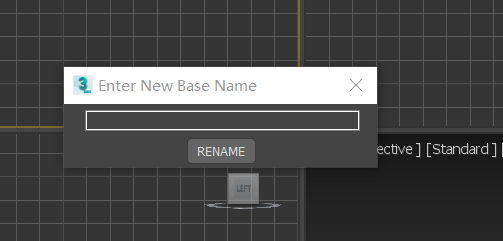
rollout rename_rollout "Enter New Base Name"
    (
        edittext base_name ""
        button rename_them "RENAME"
        On rename_them pressed do
        (
            if base_name.text!="" do (
                for i in selection do i.name=uniqueName base_name.text
            )
        )
    )
    CreateDialog rename_rollout 250 50
- max生成如下窗口